-
恢复旧版照片查看器 | 适合win10/11系统使用
- 时间:2026-11-24 02:39:54 来源:ZGJDH 人气:59
很多人从xp或者win7系统升级到win10/11 LTSC系统后会发现一个问题,打开图片的时候没有之前那种windows照片查看器了。会以画图工具打开,如下

其实旧版windows里那个照片查看器并没有被删除,只是默认没有被启用,只要修改注册表项就会恢复

对于不熟悉注册表的机友来说,手动修改可能比较麻烦,还有一定风险,一不小心改错一个数据,就有可能造成系统崩溃,无法正常启动。像这样写成reg文件一键执行就方便多了
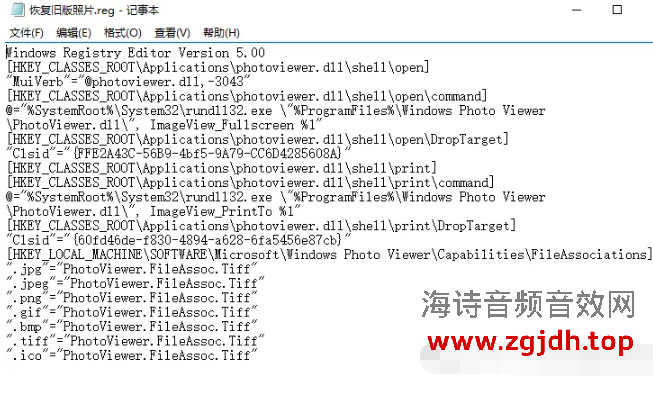
直接复制完整内容粘贴到记事本里,把记事本后缀txt改成reg
Windows Registry Editor Version 5.00
[HKEY_CLASSES_ROOTApplicationsphotoviewer.dllshellopen]
"MuiVerb"="@photoviewer.dll,-3043"
[HKEY_CLASSES_ROOTApplicationsphotoviewer.dllshellopencommand]
@="%SystemRoot%System32 undll32.exe "%ProgramFiles%Windows Photo ViewerPhotoViewer.dll", ImageView_Fullscreen %1"
[HKEY_CLASSES_ROOTApplicationsphotoviewer.dllshellopenDropTarget]
"Clsid"="{FFE2A43C-56B9-4bf5-9A79-CC6D4285608A}"
[HKEY_CLASSES_ROOTApplicationsphotoviewer.dllshellprint]
[HKEY_CLASSES_ROOTApplicationsphotoviewer.dllshellprintcommand]
@="%SystemRoot%System32 undll32.exe "%ProgramFiles%Windows Photo ViewerPhotoViewer.dll", ImageView_PrintTo %1"
[HKEY_CLASSES_ROOTApplicationsphotoviewer.dllshellprintDropTarget]
"Clsid"="{60fd46de-f830-4894-a628-6fa5456e87cb}"
[HKEY_LOCAL_MACHINESOFTWAREMicrosoftWindows Photo ViewerCapabilitiesFileAssociations]
".jpg"="PhotoViewer.FileAssoc.Tiff"
".jpeg"="PhotoViewer.FileAssoc.Tiff"
".png"="PhotoViewer.FileAssoc.Tiff"
".gif"="PhotoViewer.FileAssoc.Tiff"
".bmp"="PhotoViewer.FileAssoc.Tiff"
".tiff"="PhotoViewer.FileAssoc.Tiff"
".ico"="PhotoViewer.FileAssoc.Tiff"
或者下载直接使用:恢复旧版照片查看器点我下载
上一篇:BIOS与UEFI的区别-音频驱动技术分享 下一篇:没有了!
相关文章
-
很多人从xp或者win7系统升级到win10/11 LTSC系统后会发现一个问题,打开图片的时候没有之前那种windows照片查看器了。会以画图工具打开,如下其实旧版windows里那个照片查看器并没有被删除,只是默认没有被启用,只要修改注册表项就会恢复对于不熟悉注册表的机友来说,手动修改可能比较麻烦,还有一定风险,一不小心改错一个...2026-11-24
-
 方法:1:按键盘上win+r,打开运行窗口。2:输入msconfig,点击确定。3:点击上方的引导选项卡。4:选中多余的系统,点击删除。5:将超时设置为3秒,点击应用然后点击确定。6:点击重新启动,再次开机就不会弹出系统选择界面了。7:以上就是解决电脑开机出现多个启动项的方法了。...2026-09-08
-
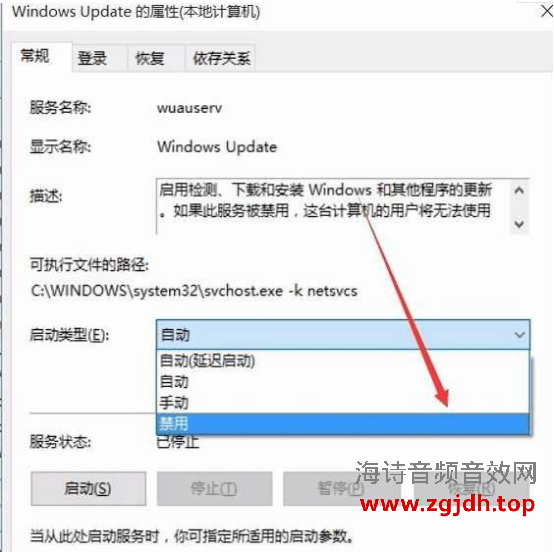 win10经常自己就更新然后重启电脑了,这是最烦人的地方了,所以关闭它的自动更新,有需要的时候我们可以手动更新,两步彻底关闭自动更新。1、禁用自动更新服务右键点击左下角微软按钮,点击“控制面板-管理工具-服务”(或在“此电脑”鼠标右键,点击“管理”再点服务),找到Windows Update项目后,将“启动类型”改为“禁...2026-08-28
-
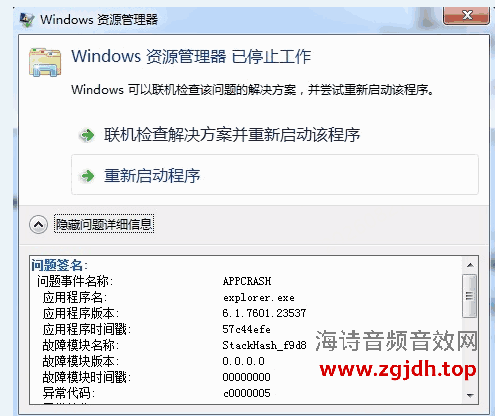
从2026年8月25日开始陆续有朋友反应 win7系统“资源管理器已停止工作”解决方法
从2026年8月25日早上开始,win7系统下“资源管理器已停止工作”,如下图主要因为签名为“He Fei Yun Biao Xin Xi Ke Ji You Xian Gong Si”的驱动文件导致,可能涉及到“压缩(ZipperCloud、accelera.sys)、PDF(ipdf、fileconv(x64).sys)、极速输入法(GSoInput、InputSec.sys)、小象记事本(noteele、note_64.sys)、魔...2026-08-25