LiveProfessor机架最新版是一款功能强大的网络k歌机架效果器软件。LiveProfessor机架官方版支持各种音效插件,可以为用户提供各种的常用音效效果。通过LiveProfessor机架软件用户能够选择不同的电声、人声、K歌等常用的控制插件进行合成处理,让你的网络K歌更有趣。
LiveProfessor机架软件简介
liveprofessor是为用户提供了各种的常用音效效果,不用独立声卡也可以唱歌的专业机架软件。通过liveprofessor k歌效果软件的设置功能,将很多声音插件进行整合,设计出一套完美的声音控制器。
适用于艾肯Mobileu、Utrack、4nano、UPORTS4声卡的liveprofessor机架效果包采用LiveProfessor机架汉化最新版,支持直接播放器闪避,机架直接麦克风静音功能。
LiveProfessor机架使用教程
1、软件不用安装,下载LiveProfessor之后直接双击启动文件就OK。
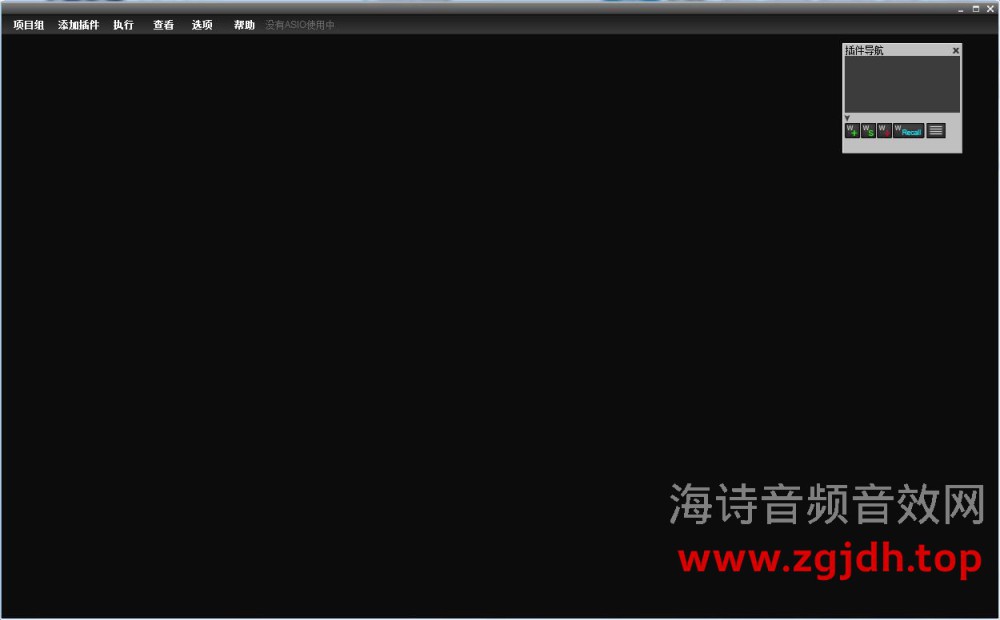
2、双击进入Lviefessor机架界面,机架是空白没有任何预置的效果,而且没有任何的插件安装。很容易发现原来该软件之所以那么小就是因为简单好用。
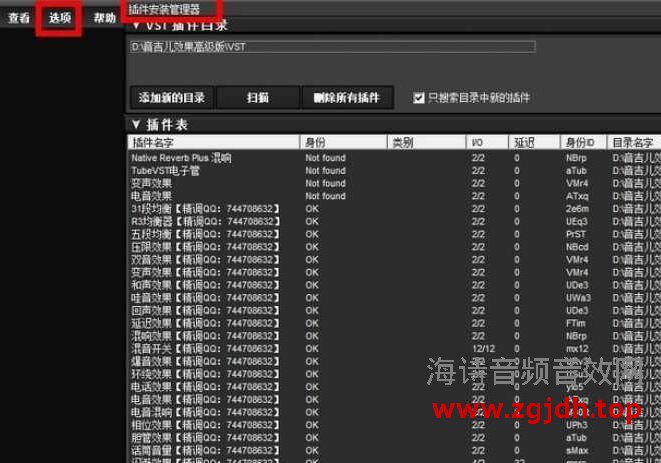
3、开始导入你需要的效果插件,单击导航中的选项,选择第一个“插件安装管理器”软件弹出插件安装管理器。
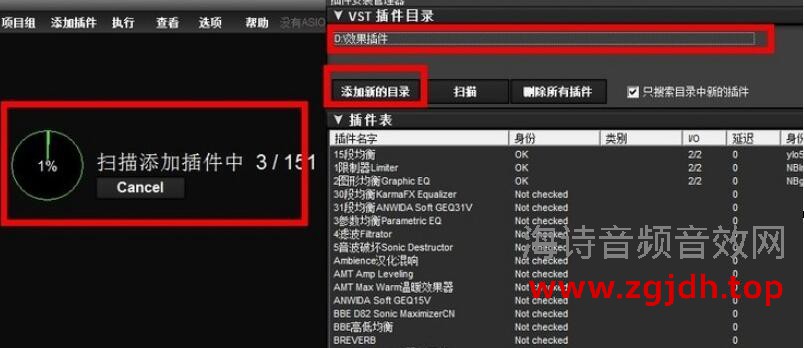
4、添加所添加效果插件路径,软件会自动导入到机架内。如下图,左侧红框显示在导入进行中,右侧显示导入的效果插件。
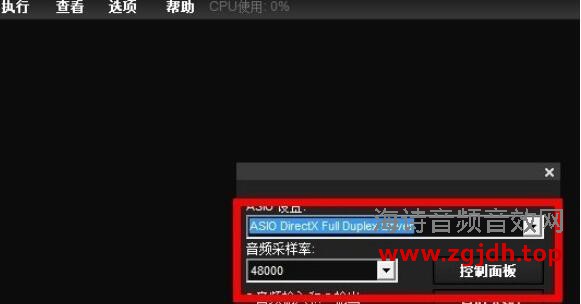
5、效果插件已导入机架内,则要设置软件的ASIO通道。这个是关键步骤。AISO通道是让Livefessor机架连接上您的声卡。让声音通过声卡传输到机架,再通过机架效果器修饰传回到声卡。
6、创建机架效果文件,添加所需要的效果插件。如果已经有效果文件直接导入调试好的效果。如下图
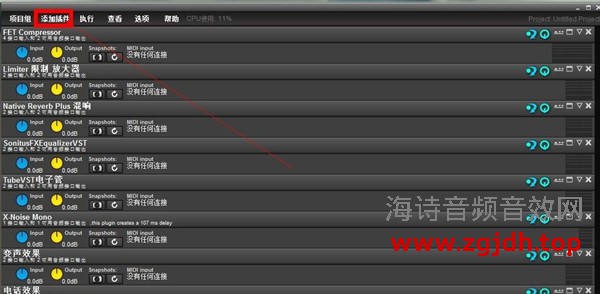
LiveProfessor机架软件设置
1.系统声音设置:把”Virtual Audio 1”设为默认播放设备。这样你用任意一款常规的播放软件就可以把声音输入到LiveProfessor中了。
2.酷狗音频频设置:设置--音效设置--音频输出,音频输出输出选择”Virtual Audio 1
3.语言软件音频设置(如YY): 在频道内左下方的调音台,点击高级,点击音频设置,麦克风选项选择:”Virtual Audio 1”。
4.扬声器选项选择:MidiPlus Studio WDM 2.9.86.37,(如果你需要特殊效果如闪避等可以设置为”Virtual Audio 1”,在YY主界面的设置也可以设置)
LiveProfessor机架更新日志
1、移除Windows留在顶端的OSX上的其他应用程序;
2、加载/关闭对话框之上的OSX上的其他应用程序;
3、关闭/切换视图集时崩溃;
4、快照不保存插件快照提示中的快照筛选器;
5、“不要加载块”不能被关闭在插件快照提示。